
打开 LINE 后,界面突然变成英文、日文或其他语言,不一定是下载错了 App,也不需要重新找“LINE 中文版安装包”。多数情况下,只要把 LINE 的界面语言切换成中文即可。根据不同设备,LINE 的语言入口可能在手机系统设置、LINE App 内部设置、电脑版客户端,或 LINE Official Account Manager 后台中。下面按照 iPhone、Android、电脑和官方账号后台分别说明,适合想解决 LINE中文怎么设置、LINE语言设置、LINE中文界面切换的新手用户参考。

一、为什么 LINE 会显示成英文、日文或其他语言
LINE 的界面语言通常会受 App 语言、系统语言、设备地区、版本更新等因素影响。比如 iPhone 系统偏好语言是英文,LINE 可能会显示英文;如果系统语言列表里日文优先级较高,LINE 也可能跟随显示日文。
需要注意的是,“LINE 中文界面”不是单独的安装包。官方 LINE App 本身支持多语言显示,用户应通过设置切换简体中文或繁体中文,而不是下载第三方所谓“LINE 中文版”“LINE 汉化版”。如果你只是想让菜单、按钮和设置页变成中文,重点是修改语言设置,不是重新安装 App。
二、iPhone / iPad 怎么把 LINE 设置成中文
iPhone 和 iPad 用户最常见的问题是:在 LINE App 里找不到 Language。原因是 iOS 上很多 App 的语言入口不在 App 内,而是在系统设置里。
操作步骤如下:
- 打开 iPhone 或 iPad 的「设置」。
- 向下找到「应用」或直接搜索「LINE」。
- 进入「LINE」设置页。
- 点击「语言」或「Preferred Language」。
- 选择「简体中文」或「繁体中文」。
- 关闭并重新打开 LINE,检查界面是否变成中文。
如果你的系统是英文,路径大致是 Settings > Apps > LINE > Language。LINE 官方也在 LINE 帮助中心 提供了手机端语言切换说明,发布文章时可以保留这个外链,方便用户核对最新路径。
如果没有看到「语言」选项,可以先更新 LINE,再进入「设置」>「通用」>「语言与地区」,确认系统语言列表中已添加中文。旧版 iOS、旧版 LINE 或系统语言列表不完整,都可能导致 App 语言选项不显示。
三、Android 手机怎么把 LINE 设置成中文
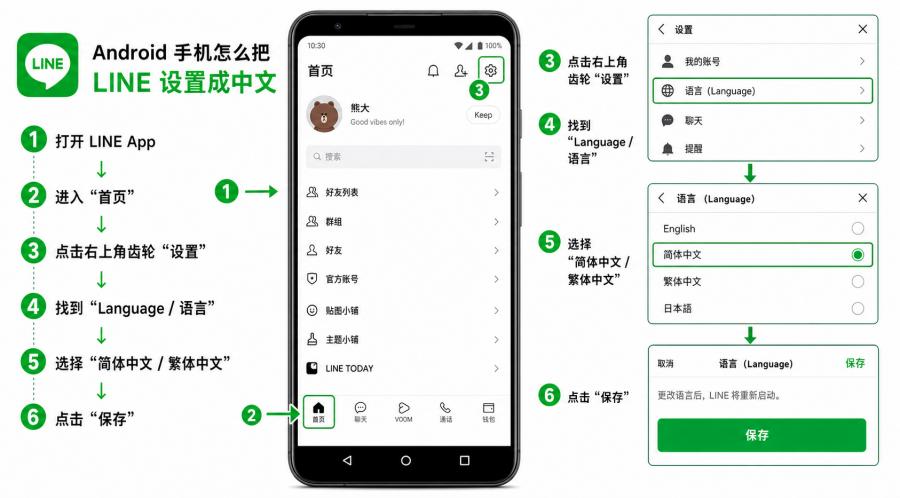
Android 用户一般可以直接在 LINE App 内修改语言。不同品牌手机入口可能略有差异,但核心路径基本相同:
- 打开 LINE App。
- 进入「首页」。
- 点击右上角齿轮图标进入设置。
- 找到「Language / 语言」。
- 选择简体中文或繁体中文。
- 点击 Save、保存或储存。
如果当前界面是英文,重点找 “Home”“Settings”“Language”;如果是日文,可以先根据齿轮图标进入设置,再寻找语言选项。设置后如果没有立即生效,可以完全关闭 LINE 后重新打开。
部分 Android 系统还支持单独为某个 App 设置语言。如果 LINE 内部找不到语言入口,可以在手机系统设置里搜索「应用语言」或 “App language”,查看 LINE 是否支持单独设置。仍然找不到时,建议先更新 LINE 和系统版本。
四、LINE 电脑版怎么切换中文界面
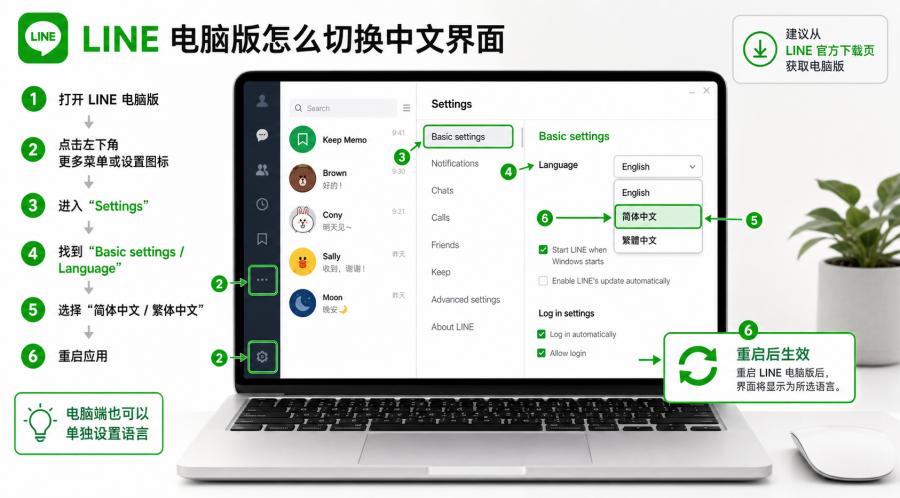
手机 LINE 已经是中文,不代表 Windows 或 Mac 电脑版一定会同步。LINE 电脑版属于独立客户端,语言设置通常需要单独检查。
常见操作路径如下:
- 打开 LINE 电脑版。
- 点击左下角更多菜单或设置图标。
- 进入 Settings。
- 找到 Basic settings 或 Language。
- 选择简体中文或繁体中文。
- 保存后重启 LINE 电脑版。
如果电脑端没有看到语言选项,先确认安装的是官方版本,并尝试更新客户端。需要重新安装时,建议从 LINE 官方下载页 获取 Windows、Mac 或移动端入口,不建议从第三方下载站获取安装包。
另外,LINE 电脑版主要用于登录已有账号,不适合当作新用户注册入口。第一次使用电脑端登录时,可能需要通过手机端扫码或输入验证码完成验证。
五、LINE Official Account Manager 后台怎么设置中文
普通 LINE App 和 LINE Official Account Manager 不是同一个工具。前者用于聊天、通话和好友沟通;后者用于商家、品牌或运营人员管理官方账号。如果你登录后台后看到英文菜单,需要修改的是后台显示语言。
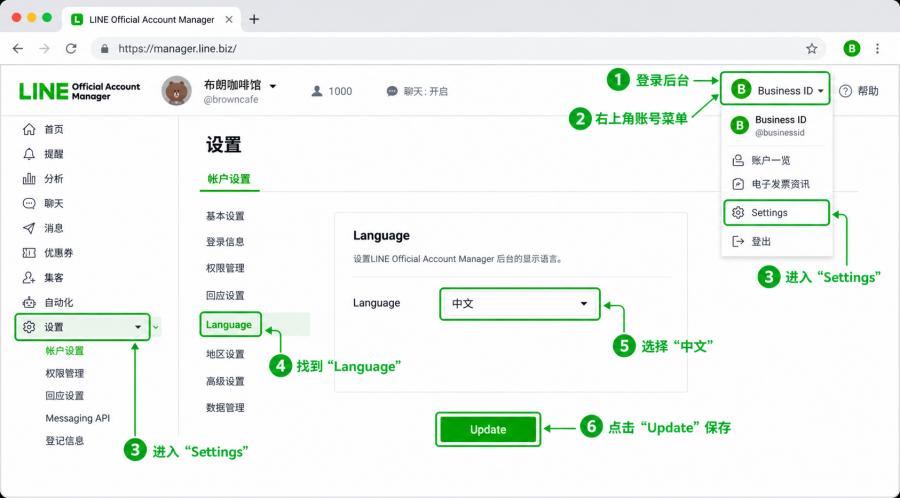
网页后台常见路径如下:
- 登录 LINE Official Account Manager。
- 在 Home 页面点击右上角 Business ID 头像、名称或账号菜单。
- 进入 Settings。
- 找到 Language。
- 点击右侧编辑按钮或铅笔图标。
- 选择中文并点击 Update 保存。
如果你使用的是 LINE Official Account App,也可以在 App 内进入 User settings、User profile,再找到 Language 进行修改。具体入口可能随后台版本调整,建议参考 LINE Official Account Manager 语言设置说明。
后台语言只影响运营人员看到的菜单和按钮,不会自动翻译群发内容、欢迎语、自动回复,也不会改变粉丝看到的消息语言。已经写好的文案仍需要人工编辑。
六、简体中文、繁体中文和聊天内容有什么区别
LINE 界面语言只影响菜单、按钮、设置页和部分系统提示,不会改变聊天记录、好友名称、群组内容或别人发来的消息。比如你把 LINE 设置成简体中文,朋友发来的英文仍然是英文;你改成繁体中文,过去的聊天记录也不会被自动转换。
如果你的问题是“LINE 不能输入中文”,通常要检查手机或电脑输入法,而不是 LINE 语言设置。你需要在系统键盘里添加中文输入法,再在聊天输入框中切换键盘。
如果你的问题是“外语消息看不懂”,则要区分界面语言和翻译功能。切换中文界面不会自动翻译聊天内容,是否能翻译要以当前 LINE 版本、系统功能或你使用的翻译工具为准。
七、设置 LINE 中文界面后还要注意什么
第一,不要为了中文界面下载来路不明的“中文版 APK”或“汉化版安装包”。这类文件可能存在版本过旧、无法正常更新、广告植入或账号安全风险。安全做法是使用 App Store、Google Play、LINE 官网或官方认可入口下载。
第二,语言设置不会改变账号地区、服务范围或可用功能。如果某些功能因地区、账号状态、设备系统或版本限制而不可用,单纯切换中文通常不能解决。
第三,切换语言不会删除聊天记录,也不会影响好友、群组、图片和文件。但在更新、换机或重新安装前,仍建议提前确认账号登录方式和聊天记录备份状态,避免把语言问题误操作成账号迁移问题。
八、LINE 中文设置常见问题
LINE 中文版需要单独下载吗?
一般不需要。更准确的说法是把 LINE 界面语言切换成中文。建议下载官方 LINE App,再在语言设置中选择简体中文或繁体中文。
LINE 怎么从英文改成中文?
iPhone 用户通常进入系统设置里的 LINE 语言选项;Android 用户可从 LINE 首页进入设置,找到 Language;电脑版用户需要在电脑端 Settings 里单独修改。
iPhone 版 LINE 找不到 Language 怎么办?
先更新 LINE,并确认系统语言列表中已经添加中文。如果仍看不到入口,可以重启手机后再次检查「设置」里的 LINE App 语言选项。
Android 版 LINE 保存后没变中文怎么办?
先完全关闭 LINE 再重新打开;如果仍未变化,检查是否有新版 LINE,或查看 Android 系统是否提供单个 App 语言设置。
改 LINE 语言会影响聊天记录吗?
不会。修改界面语言不会删除聊天记录,也不会改变好友、群组、图片、文件或账号资料。
官方账号后台改中文会影响粉丝消息吗?
不会。后台语言只影响管理者看到的操作界面,不会自动翻译已发送消息、自动回复或欢迎语。